
# Configurazione
# Configurazione data.js
Il file di configurazione è tutto quello di cui si è bisogno per creare interfaccie admin standard, ha varie tipi di personalizzazioni.
Il file si trova all'interno di ogni componente
# SIDEBAR_DATA
Incominciamo dalla Sidebar, il parametro da configurare è il SIDEBAR_DATA
const SIDEBAR_DATA = [
  {
    key: 'custom-component', // se si vuole creare un filtro esterno attraverso gli SLOT
    componentType: 'custom'
  },
  { ... },
  { ... },
  { ... },
]
Abbiamo 4 tipi di tipi che è possibile scegliere per la sidebar e che bisogna andare a settare nel campo componentType:
CUSTOM
Grazie all'utilizzo degli <slot></slot> è possibile andarsi a definire il filtro custom
FILTRO PER LE DATE
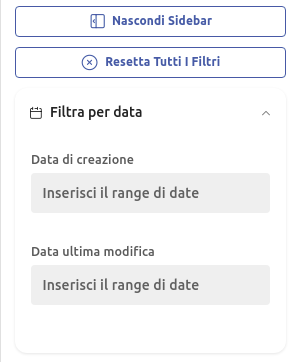
{
  icon: 'thx-calendar',
  componentType: 'date',
  dates: [
    {
      title: 'Date create',
      filter: 'filter__date_create'
    },
    {
      title: 'Date last modify',
      filter: 'filter__date_last_modify'
    }
  ]
}
| Chiave | Tipo | Descrizione |
|---|---|---|
| icon | String | icona da mostrare nell'accordion |
| componentType | String | Il tipo di componente -> 'date' |
| dates | Array | Le date da inserire nel filtro |
- dates
| Chiave | Tipo | Descrizione |
|---|---|---|
| title | String | Label del componente |
| filter | String | Filtro da mandare giù a backend |
FILTRO SELECT | AUTOCOMPLETE (con lista statica)
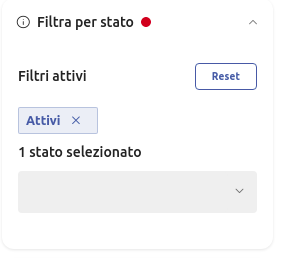
{
  icon: 'thx-info-empty',
  componentType: 'select|autocomplete',
  itemName: 'status',
  itemPluralName: 'statuses',
  filter: 'filter__status__in',
  fieldSelectKeys: { id: 'id', name: 'name' },
  options: [
    { id: 1, name: 'Enabled' },
    { id: 0, name: 'Disabled' }
  ]
},
| Chiave | Tipo | Descrizione |
|---|---|---|
| icon | String | icona da mostrare nell'accordion |
| componentType | String | Il tipo di componente -> 'select' o 'autocomplete' |
| title | String | label mostrata nell'accordion |
| itemName | String | nome del filtro (singolare) |
| itemPluralName | String | nome del filtro (plurale) |
| filter | String | che filtro mandare giù a backend quando è stato selezionato il campo |
| fieldSelectKeys | Object | dall'api di lista della select dove andare a prendere i dati per la lista nella select |
| options | Array | lista da inserire nella select |
FILTRO SELECT | AUTOCOMPLETE (con lista presa dal backend)
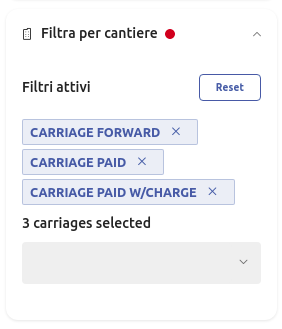
{
  icon: 'thx-building',
  componentType: 'select|autocomplete',
  itemName: 'carriage',
  itemPluralName: 'carriages',
  filter: 'filter__carriage__in',
  fieldSelectKeys: { id: 'code', name: 'name' },
  apiUrl: '/api/v1/carriage/{profile}/carriage',
  filterSearch: 'filter__name__icontains',
  searchLength: 3
},
| Chiave | Tipo | Descrizione |
|---|---|---|
| icon | String | icona da mostrare nell'accordion |
| componentType | String | Il tipo di componente -> 'select' o 'autocomplete' |
| title | String | label mostrata nell'accordion |
| itemName | String | nome del filtro (singolare) |
| itemPluralName | String | nome del filtro (plurale) |
| filter | String | che filtro mandare giù a backend quando è stato selezionato il campo |
| fieldSelectKeys | Object | dall'api di lista della select dove andare a prendere i dati per la lista nella select |
| apiUrl | String | url dell'api da chiamare |
| filterSearch | String | filtro da mandare a bakend per filtrare la lista della select |
| searchLength | String | dopo quanti caratteri iniziare a chiamare l'api backend |
# LIST_DATA
Passiamo alla lista e alla tabella, il parametro da configurare è il LIST_DATA
const LIST_DATA = {
  title: 'Demo',
  instanceName: 'Demo',
  instancePluralName: 'Demos',
  paginationOnTop: true,
  buttonSidebarOptions: { label: 'Transactions', icon: 'thx-sidebar-collapse' },
  sidebarOptions: { width: 300 },
  separator: '/',
  buttonAddInfo: { label: 'Add', icon: 'thx-plus' },
  mobileGrid: true,
  showFooter: true,
  showHeader: true,
  showSidebar: true,
  showPagination: true,
  messageEnable: 'Enable',
  messageDisable: 'Disable',
  breadcrumbs: [...],
  searchFields: [...],
  fields: [...]
}
| Chiave | Tipo | Descrizione |
|---|---|---|
| title | String | Titolo della lista (di solito al plurale) |
| instanceName | String | Nome dell'istanza al singolare |
| instancePluralName | String | Nome dell'istanza al plurale |
| paginationOnTop | Boolean | Tipo di paginazione che viene posta sopra la tabella |
| buttonSidebarOptions | Object | Opzioni per modificare label e icona del pulsante per aprire la sidebar |
| sidebarOptions | Object | Opzioni grafiche che è possibile dare alla sidebar |
| separator | String | separatore da usare nei breadcrumbs |
| buttonAddInfo | Object | Opzioni per modificare label e icona del pulsante per aprire la pagina di creazione |
| mobileGrid | Boolean | Mostra o no la visualizzazione a griglia da mobile |
| showFooter | Boolean | Mostrare footer pagina |
| showHeader | Boolean | Mostrare header pagina |
| showSidebar | Boolean | Mostrare sidebar |
| messageEnable | String | testo di abilita da mostrare nella modale |
| messageDisable | String | testo di disabilita da mostrare nella modale |
| buttonSidebarOptions | Object | Personalizzare il pulsante che apre e chiude la sidebar |
| routeNameList | String | Nome della route di lista |
| routeNameType | String | Nome della route di lista filtrata per tipo |
| breadcrumbs | Array | I link per i vari redirect tra dettaglio e lista |
| searchFields | Array | Lista dei filtri per la ricerca avanzata |
| fields | Array | Lista dei campi che andranno mostrati nella tabella |
| actions | Array | Lista delle azioni |
# breadcrumbs
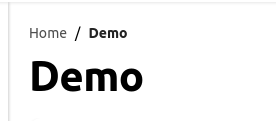
const LIST_DATA = {
  //...
  breadcrumbs: [
    { label: 'Home' },
    { label: 'Demo', to: { name: DEMO_ROUTES.DEMO_LIST } }
  ],
  //...
}
| Chiave | Tipo | Descrizione |
|---|---|---|
| label | String | Nome che verrà mostrato |
| to | Object | route da reindirizzare al click |
# searchFields
I searchField sono i filtri che verranno mostrati nella ricerca avanzata, si possono aggiungere vari tipi di componenti, I vari filtri sono suddivisi per righe.
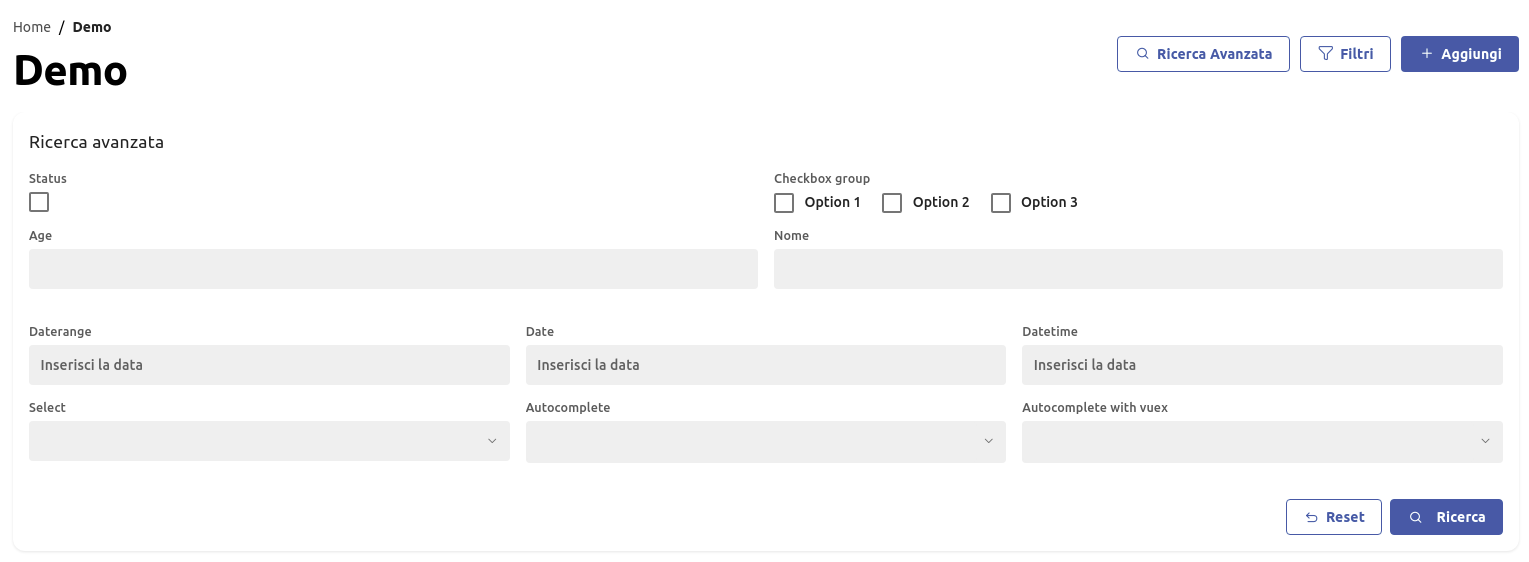
CUSTOM
Grazie all'utilizzo degli <slot></slot> è possibile andarsi a definire il filtro custom
const LIST_DATA = {
  //...
  searchFields: [
      {
          key: '1', // nome della chiave da usare eventualmente come slot
          columns: [ // colonne da cui verrà composta la riga
            {
              key: 'filter__age',
              label: 'Age',
              col: 6,
              componentType: 'input',
              options: {
                type: 'number',
                rules: [
                  val => (val === null || val === '' || (val > 0 && val < 120)) || 'Please type a real age'
                ]
              }
            },
            {
              key: 'filter__organization_group__in',
              label: 'Select',
              col: 6,
              componentType: 'select|autocomplete',
              options: { // per i seguenti tipi di componenti vanno specificati i seguenti parametri (OBBLIGATORI)
                fieldSelectKeys: { id: 'id', name: 'name' }, // dal backend quali sono i campi dove andare a prendere le informazioni
                noPage: false, // la chiamata api ha paginazione o no
                apiUrl: '/api/v1/organization/{profile}/organization-group', // api da chiamare
                filterSearch: 'filter__name__icontains', // filtro per filtrare la lista nella ricerca tramite input
              }
            },
          ]
      },
      {
          key: '2',
          columns: [
               {  // Esempio con le choices
                  key: 'filter__typology',
                  label: i18n.t('Typology'),
                  col: 3,
                  componentType: 'select',
                  options: {
                    fieldSelectKeys: { id: '0', name: '1' },
                    apiUrl: '/api/v1/survey/{profile}/question/typology-choices/'
                  }
               }
          ]
      }
  ],
  //...
}
| Chiave | Tipo | Descrizione |
|---|---|---|
| key | String | Nome della riga (deve essere univoco), personalizzabile tramite slot |
| columns | Array | Composizione e contenuto della riga |
Attenzione!
Per personalizzare i vari componenti bisogna usare le props relative del componente nel parametro options, fare riferimento alle relative documentazioni
I tipi di filtri disponibili sono (stringa da inserire nel parametro componentType):
- input - Qinput (opens new window)
- date/datetime/daterange/time/full - VueFlatpickr (opens new window)
- checkbox - QCheckbox (opens new window)
- checkbox-group QOptionGroup (opens new window)
- select/autocomplete/multiselect Qselect (opens new window)
# columns
| Chiave | Tipo | Descrizione |
|---|---|---|
| key | String | Filtro che verrà mandato giù a backend |
| label | String | Nome del filtro |
| col | Number | Larghezza che il filtro dovrà avere su una dimensione massima di 12 (che occupa tutta riga) |
| componentType | String | Tipo di componente che dovrà essere il filtro |
| options | Object | Le varie personalizzazioni del componente |
# fields
I fields sono i campi che verranno mostrati nella tabella
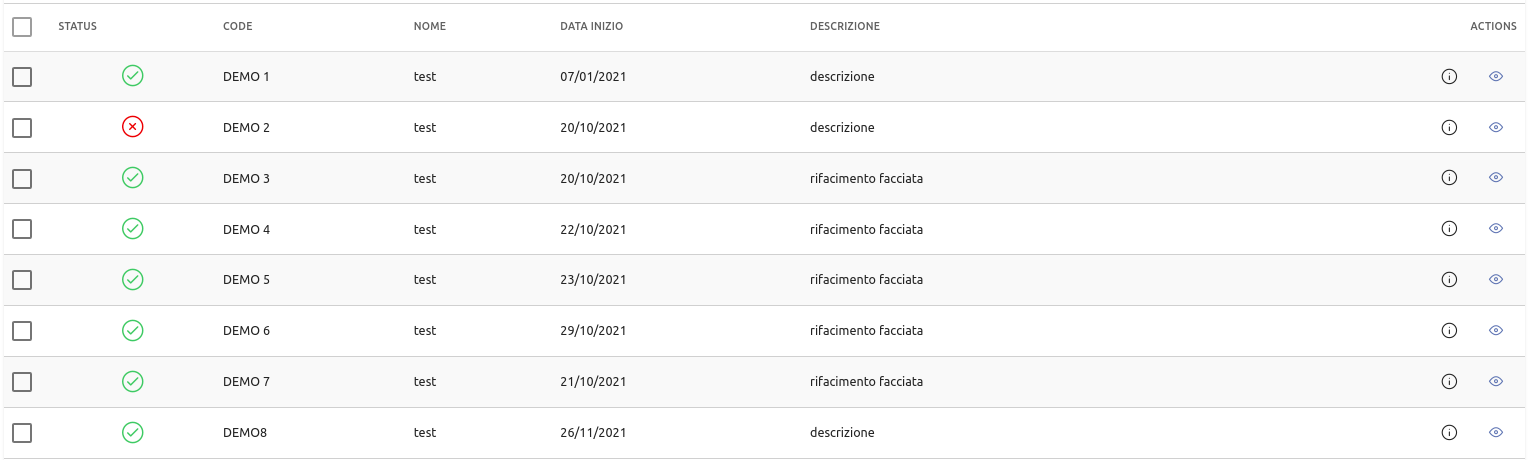
const LIST_DATA = {
  //...
  fields: [
    {
      name: 'status',
      label: 'Status',
      align: 'center',
      type: 'boolean', // text/date/datetime/boolean/currency/percent/function
      sorting: 'status',
      tdClass: 'text-nowrap',
      thClass: 'text-nowrap',
      labelClass: '',
      hideMobile: false,
      field: 'status'
    },
    {
      name: 'date_start',
      label: 'Date start',
      align: 'left',
      type: 'date',
      sorting: 'status',
      tdClass: 'text-nowrap',
      thClass: 'text-nowrap',
      labelClass: '',
      hideMobile: false,
      field: 'date_start'
    },
    {
      name: 'organization',
      label: 'Organization',
      align: 'left',
      type: 'function',
      sorting: 'organization__name',
      tdClass: 'text-nowrap',
      thClass: 'text-nowrap',
      labelClass: '',
      hideMobile: false,
      field: (instance) => instance.organization.name
    },
    {
      name: 'name', // campo custom andrà definito nello slot relativo con la sintassi body-cell-[name]
      label: 'Name',
      align: 'left',
      custom: true
    },
    {
      name: 'actions',
      label: 'Actions',
      align: 'right',
      tdClass: 'text-right text-nowrap',
      thClass: 'text-right text-nowrap',
      actions: [
        'detail', // mostra il pulsante di dettaglio
        'edit', // mostra il pulsante di modifica
        'status', // mostra il pulsante di cambio status
        'delete' // mostra il pulsante di cancellazione
      ]
    }
  ]
  //...
}
| Chiave | Tipo | Descrizione |
|---|---|---|
| name | String | Nome del campo (univoco) in modo da poterlo modificare tramite slot |
| label | String | Nome della colonna di quel campo |
| align | String | In che posizione verrà allineato il campo nella tabella (left, center, right) |
| type | String | Tipo di formattazione del campo |
| sorting | String | Se il campo è ordinabile, inserire il nome del campo da mandare a backend |
| tdClass | String | Eventuale classe che avrà la cella |
| thClass | String | Eventuale classe che avrà la colonna |
| labelClass | String | Eventuale classe che avrà il campo |
| condition | String | Se un campo è formato da un oggetto e si vuole prendere la variabile all'interno dell'oggetto, si usa il seguente parametro inserendo qui il nome dell'oggetto |
| hideMobile | String | mostrare o no il campo da mobile |
| field | String | Inserire il nome del campo tornato da backend da mostrare nella tabella |
| custom | Boolean | Se non vanno bene i campi di default, settando questo parametro a true puoi personalizzarti il campo tramite gli slot |
type
I tipi di formattazione utilizzabile per i campi sono i seguenti:
- text - traduce il campo
- date - mostra la data nel seguente formato DD/MM/YYYY
- datetime - mostra la data nel seguente formato DD/MM/YYYY HH:mm
- boolean - mostra il campo tramite 2 icone per indicare vero e falso
- currency - mostra il campo in formato con la valuta (es 56.000,00 €)
- percent - mostra il campo con la percentuale alla fine (es 20,00%)
- function - esegue una funzione che ritorna il campo
# actions
Le azioni vengono rappresentate nell'apposita select e selezionate varie righe della tabella permette di svolgere azoni su di esse
Tramite il campo actions è possibile definirne la lista
Oppure è possibile lasciare quelle di default e aggiurgerne altre con il campo otherActions
A seconda dei casi andrà ridefinita la funzione doAction oppure doCustomActions
const LIST_DATA = {
  // ...
  showSelectAllButton: true, // mostra il pulsante per selezionare tutta la lista
  actions: [
    { value: null, text: `– ${i18n.t('Select action')}` },
    { value: 'enable', text: i18n.t('Set as enable') },
    { value: 'disable', text: i18n.t('Set as disable') },
    { value: 'delete', text: i18n.t('Delete selected') }
  ],
  otherActions: [
    { value: 'custom', text: i18n.t('custom') }
  ]
  // ...
}
# DETAIL_DATA
Concludiamo con la pagina di dettaglio, il parametro da configurare è il DETAIL_DATA
const DETAIL_DATA = {
  pageName: 'Demo',
  editMode: true,
  breadcrumbs: [...],
  fields: [...]
}
| Chiave | Tipo | Descrizione |
|---|---|---|
| pageName | String | Nome della pagina (di solito al singolare) |
| breadcrumbs | Array | I link per i vari redirect tra dettaglio e lista |
| showSidebar | Boolean | Mostro la sidebar nel dettaglio |
| showOnlyEdit | Boolean | Mostro direttamente la modifica senza passare dal dettaglio |
| showCard | Boolean | Mostro la card |
| showHeader | Boolean | Mostro l'header |
| showEditButton | Boolean | Mostro il pulsante di modifica in alto nell'header |
| showCloseButton | Boolean | Mostro il pulsante di chiusura in alto nell'header |
| editMode | Boolean | Mostro la modifica senza passare dal visualizza |
| separator | String | Separatore da inserire nei breadcrumbs |
| sidebarOptions | Object | Opzioni della sidebar, fare riferimento al q-drawer di quasar |
| routeList | Object | Router di reindirizzamento quando si chiude il dettaglio |
| fields | Array | Form che andrà a comporre la nostra pagina |
# breadcrumbs
const DETAIL_DATA = {
  //...
  breadcrumbs: [
    { label: 'Demo', to: { name: DEMO_ROUTES.DEMO_LIST } },
    { label: 'Demo' }
  ],
  //...
}
# fields
I fields sono le righe che andranno a comporre il nostro form, la struttura è la seguente
const DETAIL_DATA = {
  //...
  fields: [
    { ... }, // righe che comporranno il form
    { key: 'custom-row' }, // possibilità di crearsi le proprie righe tramite SLOT
    {
        key: '1',
        columns: [
            {
                key: 'code',
                label: 'Code',
                col: 3,
                componentType: 'input',
                rules: {required}
            },
            {
                key: 'customer',
                label: 'Customer',
                col: 6,
                componentType: 'select|autocomplete|multiselect',
                options: {
                    fieldDetailKeys: {id: 'customer', name: 'customer_name'}, // dall'api del dettaglio dove andare a prendere i campi da inserire
                    fieldSelectKeys: {id: 'id', name: 'name'}, // dall'api di lista della select dove andare a prendere i dati per la lista nella select
                    apiUrl: '/api/v1/demo/{profile}/demo/', // api da chiamare per visualizzare la lista nella select
                    noPage: false, // la chiamata api ha paginazione oppure no
                    filterSearch: 'filter__name__icontains', // filtro per filtrare la lista nella ricerca tramite input
                    otherFilters: {filter__status: 1}, // se si vogliono aggiungere altri filtri per filtrare la lista nella select
                    searchLength: 3 // dopo quanti caratteri iniziare a chiamare l'api backend
                },
                rules: {required}
            },
        ]
    },
    { ... },
  ],
  //...
}
| Chiave | Tipo | Descrizione |
|---|---|---|
| key | String | Nome della riga (deve essere univoco), personalizzabile tramite slot |
| columns | Array | Composizione e contenuto della riga |
# columns
| Chiave | Tipo | Descrizione |
|---|---|---|
| key | String | Nome del campo che ritorna dal backend |
| label | String | label del campo da mostrare nel form |
| col | Number | Larghezza che il filtro dovrà avere su una dimensione massima di 12 (che occupa tutta riga) |
| componentType | String | Il tipo di componente, si può scegliere tra vari tipi |
| options | Object | Le varie personalizzazioni del componente |
| rules | Object | Le regole che deve rispettare, fare riferimento a Vuelidate (opens new window) per maggiori informazioni |
Attenzione!
Per personalizzare i vari componenti bisogna usare le props relative del componente nel parametro options, fare riferimento alle relative documentazioni
I tipi di componenti disponibili sono (stringa da inserire nel parametro componentType):
- input/currency - Qinput (opens new window)
- checkbox - QCheckbox (opens new window)
- checkbox-group QOptionGroup (opens new window)
- date/datetime/daterange/time/full - VueFlatpickr (opens new window)
- select/autocomplete/multiselect Qselect (opens new window)
- file Qfile (opens new window)
- json VJsonEditor (opens new window)
- editor Tip tap editor (opens new window)
- text
Seguono alcuni esempi
INPUT

{
  key: 'code',
  label: 'Code',
  col: 6,
  componentType: 'input',
  rules: { required }
}
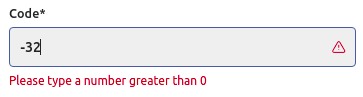
{
  key: 'code',
  label: 'Code',
  col: 6,
  componentType: 'input',
  options: {
    type: 'number',
    rules: [
      val => (val === null || val === '' || (val > 0)) || 'Please type a number greater than 0'
    ]
  }
  rules: { required }
}
INPUT CURRENCY
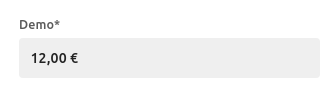
{
  key: 'demo',
  label: 'Demo',
  col: 3,
  componentType: 'currency',
  rules: { required }
}
TEXT AREA

{
  key: 'textarea',
  label: 'Textarea',
  col: 12,
  componentType: 'input',
  options: { type: 'textarea' },
  rules: {}
},
CHECKBOX

{
  key: 'checkbox',
  label: 'Status',
  col: 3,
  componentType: 'checkbox',
  options: {
    trueValue: 1,
    falseValue: 0
  },
},
CHECKBOX GROUP
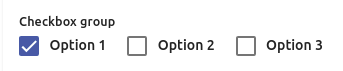
{
  key: 'checkbox-group',
  label: 'Checkbox group',
  col: 6,
  componentType: 'checkbox-group',
  options: {
    options: [
      {
        label: 'Option 1',
        value: 'op1'
      },
      {
        label: 'Option 2',
        value: 'op2'
      },
      {
        label: 'Option 3',
        value: 'op3'
      }
    ]
  }
}
DATE/DATETIME/DATERANGE/TIME

// date
{
  key: 'date',
  label: 'Date',
  col: 3,
  componentType: 'date',
  options: { minDate: 'date_create' },
  rules: {}
},

// daterange
{
  key: 'daterange',
  label: 'Daterange',
  col: 3,
  componentType: 'daterange',
  options: { maxDate: date.formatDate(new Date(), 'YYYY-MM-DD') },
  rules: {}
},

// datetime
{
  key: 'datetime',
  label: 'Datetime',
  col: 3,
  componentType: 'datetime',
  rules: {}
},

// time
{
  key: 'time',
  label: 'Time',
  col: 3,
  componentType: 'time',
  rules: {}
}
SELECT/AUTOCOMPLETE/MULTISELECT

// select
{
  key: 'select',
  label: 'Select',
  col: 3,
  componentType: 'select',
  options: {
    fieldDetailKeys: { id: 'code', name: 'name' },
    fieldSelectKeys: { id: 'id', name: 'name' },
    apiUrl: '/api/v1/organization/administrator/organization-group',
    noPage: true
  }
},

// autocomplete
{
  key: 'autocomplete',
  label: 'Autocomplete',
  col: 3,
  componentType: 'autocomplete',
  options: {
    apiUrl: '/api/v1/organization/administrator/organization-group',
    noPage: true
  }
},

// autocomplete
{
  key: 'autocomplete_with_vuex',
  label: 'Autocomplete with vuex',
  col: 3,
  componentType: 'autocomplete',
  options: {
    apiUrl: '/api/v1/organization/administrator/organization-group',
    filterSearch: 'filter__name__icontains',
    searchLength: 3
  }
},

// multiselect
{
  key: 'multiselect',
  label: 'Multiselect with vuex',
  col: 3,
  componentType: 'multiselect',
  options: {
    fieldDetailKeys: { id: 'code', name: 'name' },
    fieldSelectKeys: { id: 'id', name: 'name' },
    apiUrl: '/api/v1/organization/administrator/organization-group',
    filterSearch: 'filter__name__icontains',
    searchLength: 3
  }
}

{  // Esempio con le choices
  key: 'choices',
  label: i18n.t('Typology'),
  col: 3,
  componentType: 'select',
  options: {
    fieldSelectKeys: { id: '0', name: '1' },
    fieldDetailKeys: { id: 'typology', name: 'get_typology_display' },
    apiUrl: '/api/v1/survey/{profile}/question/typology-choices/'
  }
}
EDITOR
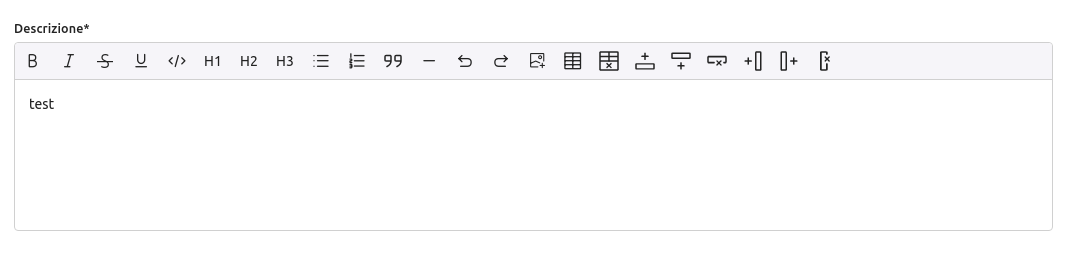
{
  key: 'editor',
  label: 'Editor',
  col: 12,
  componentType: 'editor',
  rules: {}
}
FILE
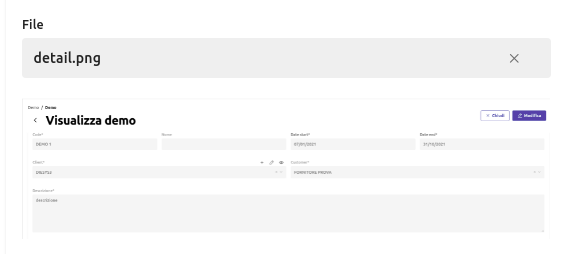
{
  key: 'file',
  label: 'File',
  col: 6,
  componentType: 'file',
  options: {
    showImage: true
  },
  rules: {}
}
JSON
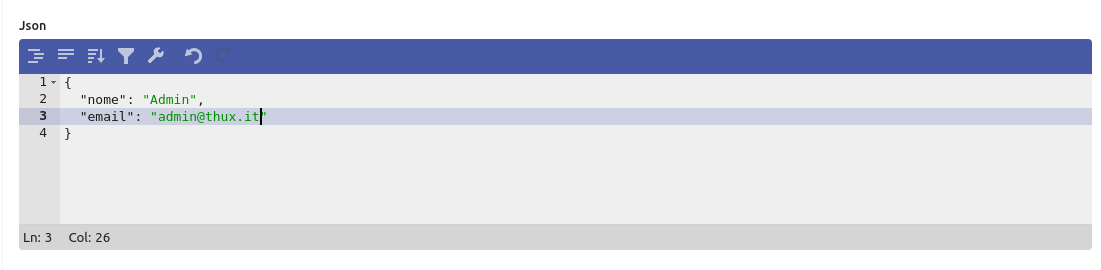
{
  key: 'json',
  label: 'Json',
  col: 12,
  componentType: 'json',
  rules: {}
},
TEXT
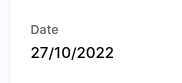
{
  key: 'date',
  label: 'Date',
  col: 6,
  componentType: 'text',
  options: {
    type: 'date'
  },
  rules: {}
}

// type

I tipi di formattazione utilizzabile per i campi sono i seguenti:

* text - traduce il campo
* date - mostra la data nel seguente formato DD/MM/YYYY
* datetime - mostra la data nel seguente formato DD/MM/YYYY HH:mm
* boolean - mostra il campo tramite 2 icone per indicare vero e falso
* currency - mostra il campo in formato con la valuta (es 56.000,00 €)
* percent - mostra il campo con la percentuale alla fine (es 20,00%)
* function - esegue una funzione che ritorna il campo
# INLINE ROW
È un tipo di riga particolare da inserire nei fields del DETAIL_DATA che permette di modificare una lista di elementi, da usare in particolare per le ManyToManyField di tipo through (opens new window).
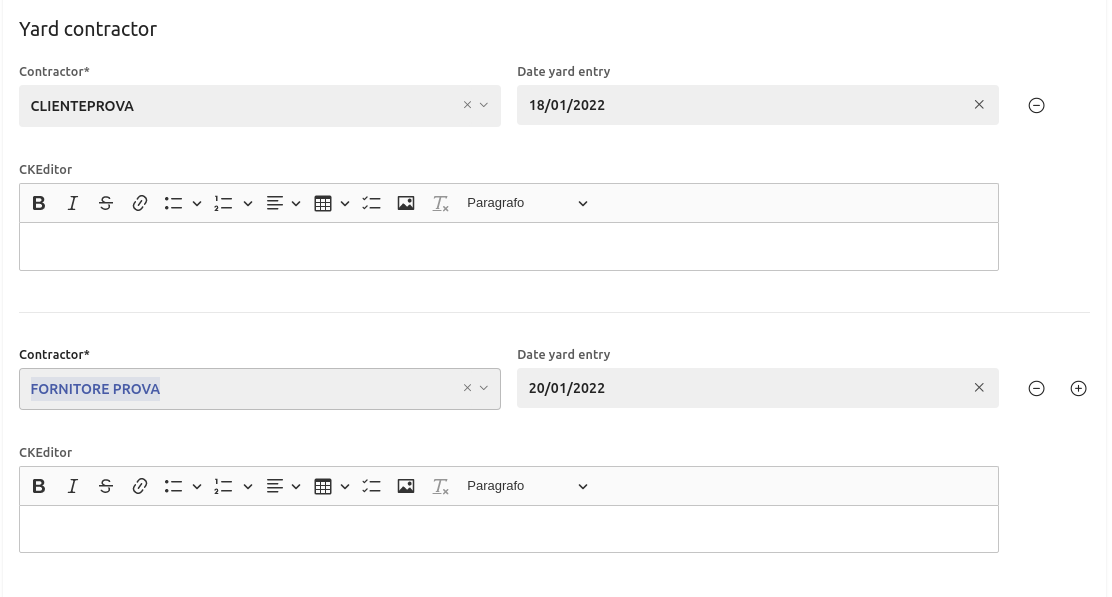
{
  key: 'row',
  title: 'Yard contractor',
  type: 'inline',
  apiUrl: '/api/v1/yard/{profile}/yard-contractor',
  deleteApiUrl: '/api/v1/yard/{profile}/yard-contractor', // api da utilizzare quando si elimina un istanza
  updateApiUrl: '/api/v1/yard/{profile}/yard-contractor', // api da utilizzare quando si modifica un istanza
  createApiUrl: '/api/v1/yard/{profile}/yard-contractor', // api da utilizzare quando si crea un istanza
  optionKey: 'roles', // se settato andrà a prendere la lista da una chiave del dettaglio
  noPage: false // Se settato a false andrà ad usare il sistema di paginazione backend
  frontendPagination: false, // se settato a true la paginazione verrà gestita a frontend
  buttonLabel: // label del pulsante di aggiunta di una nuova riga
  otherFilters: { filter__status: 1 },
  filter: 'filter__yard',
  foreignKeyName: 'yard',
  fieldsCol: 11,
  actionsCol: 1,
  columns: [
    {
      key: 'contractor',
      label: 'Contractor',
      col: 6,
      componentType: 'autocomplete',
      options: {
        fieldDetailKeys: { id: 'contractor', name: 'contractor_name' },
        fieldSelectKeys: { id: 'id', name: 'name' },
        optionValue: 'id',
        optionLabel: 'name',
        filterSearch: 'filter__name__icontains',
        apiUrl: '/api/v1/organization/{profile}/organization'
      },
      rules: { required }
    },
    {
      key: 'date_yard_entry',
      label: 'Date yard entry',
      col: 6,
      componentType: 'date',
      rules: {}
    },
    {
      key: 'editor',
      label: 'Editor',
      col: 12,
      componentType: 'editor'
    }
  ],
  actions: [  // i tipi di pulsanti sono remove rimuovere una riga
    {
      key: 'button_remove',
      type: 'remove',
      icon: 'thx-remove-empty',
      round: true
      // altre opzioni <q-btn />
    },
    { // È possibile definire dei tasti custom da sovrascrivere negli slot
      key: 'custom_button'
    }
  ]
}
| Chiave | Tipo | Descrizione |
|---|---|---|
| key | String | Nome della riga (deve essere univoco), personalizzabile tramite slot |
| title | String | Titolo |
| type | String | Tipo della riga in questo caso sarà 'inline' |
| apiUrl | String | l'api che chiama la ManyToMany di tipo through (opens new window) |
| deleteApiUrl | String | l'api di elimina che chiama la ManyToMany di tipo through (opens new window) |
| updateApiUrl | String | l'api di update che chiama la ManyToMany di tipo through (opens new window) |
| createApiUrl | String | l'api di create che chiama la ManyToMany di tipo through (opens new window) |
| optionKey | String | Se settato andrà a prendere la lista delle inline da una chiave del dettaglio della retrieve |
| noPage | String | Se settato a false andrà ad usare il sistema di paginazione backend |
| frontendPagination | String | Se settato a true la paginazione verrà gestita interamente dal frontend e dal backend ritornerà tutta la lista |
| buttonLabel | String | Label che andrà a comporre il pulsante di aggiunta di una nuova riga |
| foreignKeyName | String | chiave che andrà ad associare la riga al dettaglio |
| otherFilters | Object | altri eventuali filtri da passare all'api |
| filter | String | L'api chiamata andrà filtrata per l'id del dettaglio |
| fieldsCol | Number | Quanto spazio riservare al form (su un max di 12) |
| actionsCol | Number | Quanto spazio riservare ai pulsanti (su un max di 12) |
| columns | Array | Sono identiche a quelle nel dettaglio (columns) |
| actions | Array | Rappresentano i pulsanti da inserire a fianco del form |
# PARENT
Il Parent (genitore) è il componente padre di quello presente nel dettaglio, è utile quando si vuole modificare il componente padre in un dettaglio senza dover cambiare pagina
Nel componente dove si vuole modificare il padre bisognerà aggiungere un nuovo parametro parent

{
  key: 'client',
  label: 'Client',
  col: 6,
  componentType: 'autocomplete',
  options: { ... },
  rules: { ... }
  parent: {
    key: 'parent_client',
    label: 'Organization',
    store: useOrganizationStore,
    type: 'modal|tooltip', // modal o tooltip -> default modal
    options: { fullWidth: true },
    fieldsToUpdate: [
      { fieldName: 'id', parentFieldName: 'id' },
      { fieldName: 'name', parentFieldName: 'name' }
    ],
    fields: [...],
    actions: [
      {
        key: 'button_add',
        type: 'add',
        icon: 'thx-plus',
        // altre opzioni <q-btn />
      },
      {
        key: 'button_edit',
        type: 'add',
        icon: 'thx-edit-pencil',
        // altre opzioni <q-btn />
      },
      {
        key: 'button_show',
        type: 'show',
        icon: 'thx-eye-empty',
        // altre opzioni <q-btn />
      },
    ]
  },
},
| Chiave | Tipo | Descrizione |
|---|---|---|
| key | String | Nome della riga (deve essere univoco), personalizzabile tramite slot |
| label | String | Titolo |
| store | Object | store dove andare a prendere i dati del componente padre |
| type | String | tipologia del componente (può essere una modale o un tooltip) |
| options | Object | props del componente (solo per modale), fare riferimento alle QDialog (opens new window) |
| fieldsToUpdate | Array | Campi da andare a modificare una volta salvato il nuovo componente padre |
| fields | Array | Form che andrà a comporre la nostra modale o tooltip |
| actions | Array | Pulsanti da mostrare per richiamare il componente padre (aggiungi, modifica, visualizza) |
fieldsToUpdate
- fieldName - campo da aggiornare nel dettaglio
- fieldParentName -> campo del padre da cui prelevare il nuovo dato
Di seguito alcuni esempi
MODAL
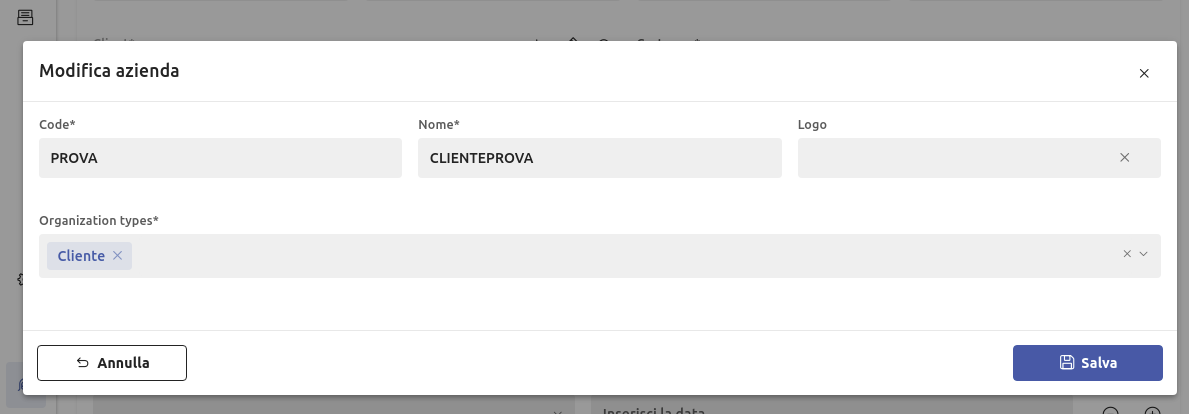
{
  key: 'client',
  label: 'Client',
  col: 6,
  componentType: 'autocomplete',
  options: {
    fieldDetailKeys: { id: 'client', name: 'client_name' },
    fieldSelectKeys: { id: 'id', name: 'name' },
    apiUrl: '/api/v1/organization/administrator/organization',
    filterSearch: 'filter__name__icontains',
    otherFilters: { filter__status: 1 }
  },
  rules: { required }
  parent: {
    key: 'parent_client',
    label: 'Organization',
    store: useOrganizationStore,
    type: 'modal', // modal or tooltip | default modal
    options: {
      fullWidth: true
    },
    fieldsToUpdate: [
      { fieldName: 'id', parentFieldName: 'id' },
      { fieldName: 'name', parentFieldName: 'name' }
    ],
    fields: [
      {
        key: '1',
        columns: [
          {
            key: 'code',
            label: 'Code',
            col: 4,
            componentType: 'input',
            rules: { required }
          },
          {
            key: 'name',
            label: 'Name',
            col: 4,
            componentType: 'input',
            rules: { required }
          },
          {
            key: 'logo',
            label: 'Logo',
            col: 4,
            componentType: 'file',
            rules: {}
          },
          {
            key: 'organization_types',
            label: 'Organization types',
            col: 12,
            componentType: 'multiselect',
            options: {
              fieldDetailKeys: { id: 'id', name: 'name' },
              fieldSelectKeys: { id: 'id', name: 'name' },
              optionValue: 'id',
              optionLabel: 'name',
              apiUrl: '/api/v1/organization/administrator/organization-type',
              noPage: true
            },
            rules: { required }
          }
        ]
      }
    ],
    actions: [GET_BUTTON_ADD(), GET_BUTTON_EDIT(), GET_BUTTON_SHOW()]
  }
}
TOOLTIP
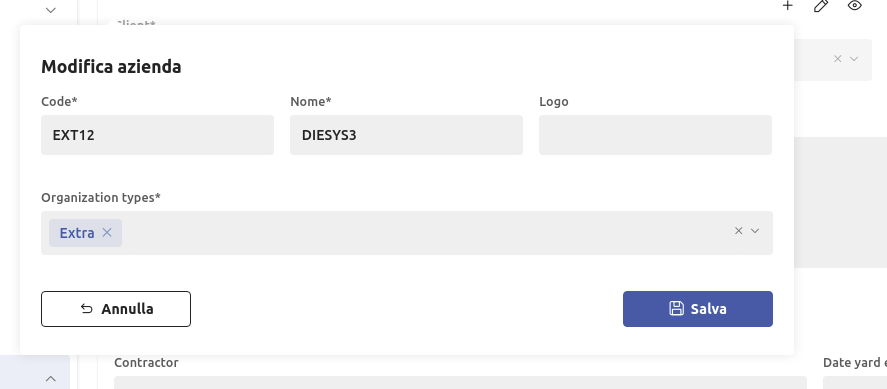
{
  key: 'client',
  label: 'Client',
  col: 6,
  componentType: 'autocomplete',
  options: {
    fieldDetailKeys: { id: 'client', name: 'client_name' },
    fieldSelectKeys: { id: 'id', name: 'name' },
    apiUrl: '/api/v1/organization/administrator/organization',
    filterSearch: 'filter__name__icontains',
    otherFilters: { filter__status: 1 }
  },
  rules: { required }
  parent: {
    key: 'parent_client',
    label: 'Organization',
    store: useOrganizationStore,
    type: 'tooltip', // modal or tooltip | default modal
    options: {
      fullWidth: true
    },
    fieldsToUpdate: [
      { fieldName: 'id', parentFieldName: 'id' },
      { fieldName: 'name', parentFieldName: 'name' }
    ],
    fields: [
      {
        key: '1',
        columns: [
          {
            key: 'email',
            label: 'Email',
            col: 6,
            componentType: 'input',
            rules: { required }
          },
          {
            key: 'name',
            label: 'Name',
            col: 6,
            componentType: 'input',
            rules: { required }
          }
        ]
      }
    ],
    actions: [GET_BUTTON_ADD(), GET_BUTTON_EDIT(), GET_BUTTON_SHOW()]
  }
},
← Installazione Mixin →